
Ingreso a la Aplicación
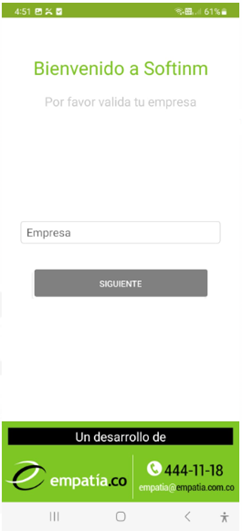
- Abra la aplicación de Softinm Inventarios en su dispositivo móvil.
- En la pantalla de bienvenida, se le solicitará ingresar el NIT de la empresa.
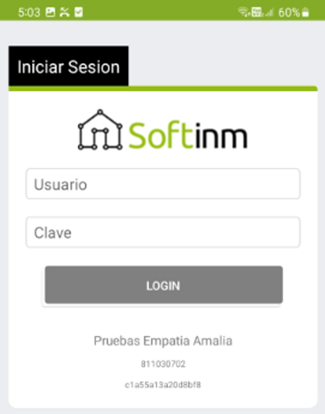
Ingresamos el Usuario y la clave que utilizamos en Softinm Web
Una vez iniciada la sesión en la aplicación Softinm Inventarios, se presentarán cuatro módulos principales. Además, se puede acceder a la sección de Ajustes, donde es posible configurar el método de sincronización de las fotografías. A continuación, se detallan los cuatro módulos y los Ajustes, con énfasis en los tres módulos que utilizaremos para la creación y gestión de inventarios:
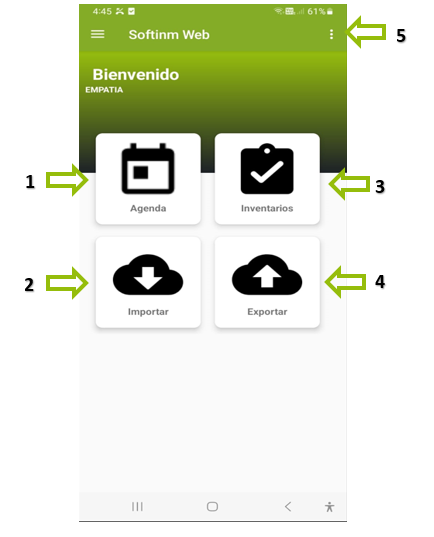
1 Agenda:
- Este módulo es informativo no permite realizar cambios. El asesor puede ingresar a este módulo para revisar las citas programadas.
2 Importar:
- Este módulo permite descargar datos desde Softinm web a la aplicación, facilitando la actualización y sincronización de la información.
- Este paso requiere una conexión a Internet y se puede realizar antes de salir de la empresa para tener el contrato real y la plantilla lista en el dispositivo móvil a la hora de realizar el inventario.
3 Inventarios:
- No se necesita tener Internet para realizar este proceso.
- Este módulo permite realizar el inventario con un contrato real o un contrato temporal (el contrato temporal solo sirve para realizar inventarios iniciales).
- Ofrece dos opciones: realizar un inventario inicial o un inventario final. Es importante destacar que, para realizar un inventario final, solo se puede utilizar un contrato real y el sistema valida que dicho contrato ya tenga un inventario inicial finalizado.
4 Exportar:
- Al exportar un inventario, este se sube a la nube, sirviendo como respaldo de la aplicación. Por esta razón, se recomienda exportar siempre al finalizar un inventario o al suspenderlo por cualquier motivo. De esta manera, si no se ha seleccionado la opción "FINALIZAR INVENTARIO", podrá continuarse sin inconvenientes en otro momento.
- Cuando se exporta y se necesita continuar el inventario en el mismo dispositivo, se puede hacer sin necesidad de realizar cambios. No obstante, si se va a continuar en otro dispositivo y se está utilizando un contrato temporal, es necesario realizar el cambio en Softinm Web al número de contrato real. Luego, se debe importar este contrato real en el nuevo dispositivo para continuar el inventario sin problemas.
- Para exportar, es necesario estar conectado a Internet.
5 Ajustes:
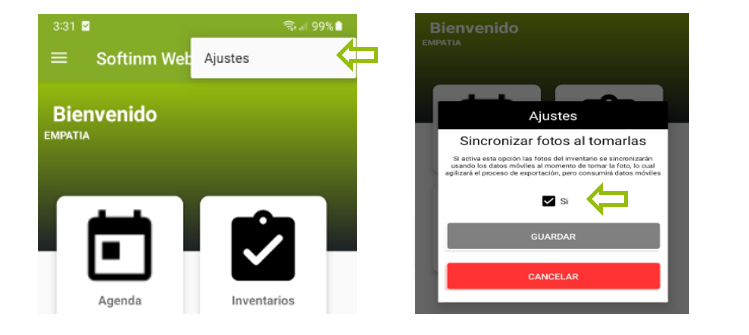
- Esto solo se realiza al iniciar sesión con el usuario y contraseña de Softinm Web (generalmente se realiza una sola vez), accediendo a la sección de Ajustes.
- Si seleccionamos el recuadro, aparecerá un "SI", permitiendo que cada vez que tomemos una foto, esta se suba inmediatamente a la nube utilizando los datos móviles. Esto agilizará el proceso al momento de realizar la exportación del inventario. Si no se selecciona, aparecerá un "NO" y las fotos se subirán únicamente al momento de exportar el inventario.
Para asegurar la correcta sincronización y actualización de los datos en la aplicación de Softinm Inventarios, siga estos pasos detallados:
1 Importar la Plantilla de Inventarios:
- Al ingresar a la aplicación por primera vez, debe Importar la plantilla de inventarios que creó en Softinm Web. Este proceso también es necesario cada vez que realice cambios en los espacios o ítems para que la información esté actualizada en la aplicación.
2 Creación de Inventarios:
- Una vez importada la plantilla, al crear un inventario solo deberá seleccionar los espacios e ítems necesarios.
- Es fundamental que, si va a realizar el inventario bajo un contrato real, Importe los datos pertinentes antes de comenzar el proceso de inventariado.
Estos pasos asegurarán que los datos estén siempre actualizados y que pueda gestionar los inventarios de manera eficiente y precisa desde la aplicación móvil.