
¿Cómo realizar un inventario?
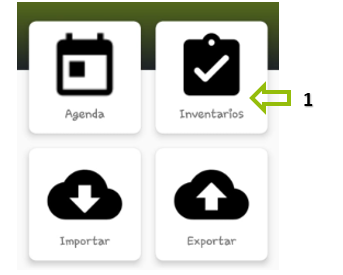
1. Regrese al menú principal y seleccione el módulo "Inventarios".
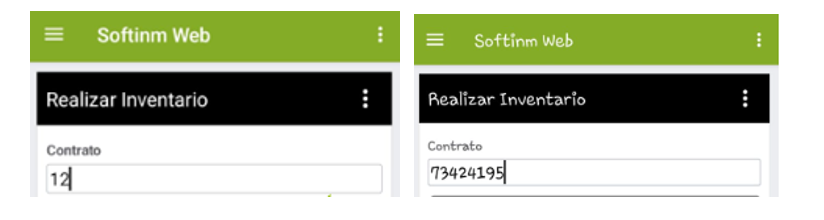
2. Ingrese el número de "Contrato Real" que importó anteriormente. En caso de no tenerlo, acceda a "Usar Contrato Temporal" y el sistema automáticamente le proporcionará el número de contrato temporal. Este último suele ser considerablemente más largo que el número de contrato real para facilitar su diferenciación.
3. Para iniciar el inventario, debe escoger entre dos opciones según su necesidad:
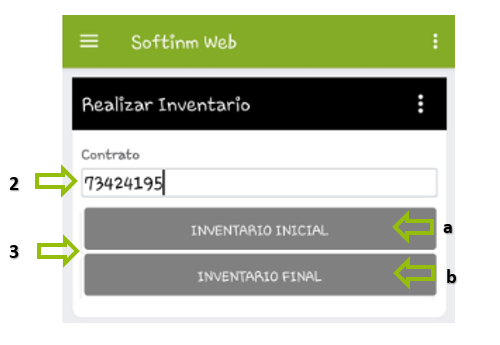
a. Inventario Inicial:
·Use esta opción para realizar el acta de inventario inicial. Es útil para establecer el estado inicial de los espacios en un nuevo contrato.
b. Inventario Final:
·Utilice esta opción para realizar el acta de inventario final. Tenga en cuenta que solo puede realizar un inventario final con un contrato real.
·El sistema validará que el contrato ya tenga un inventario inicial finalizado antes de permitir el inventario final.
4. En este caso, seleccionaremos el "Inventario Inicial".
5. Nos mostrará todos los espacios que hemos creado en la plantilla.
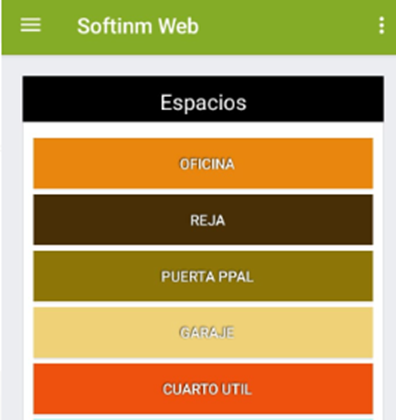
6. Seleccionaremos con un toque aquellos espacios necesarios según el tipo de inmueble que vamos a inventariar.
a. En caso de requerir un espacio varias veces debido a su repetición en el inmueble, se seleccionará tocándolo con el dedo tantas veces como sea necesario. Por ejemplo, al inventariar un apartamento con tres alcobas, se tocará el espacio denominado "HABITACIÓN" tres veces para enumerar las habitaciones correspondientes en la plantilla utilizada.
b. Los espacios que no se han seleccionados no aparecerán en el acta del inventario
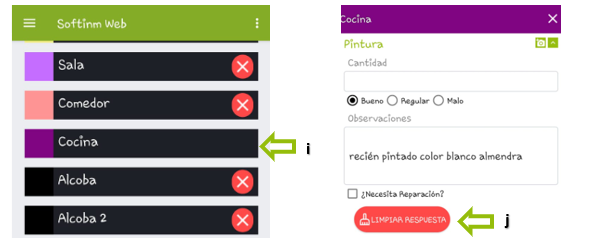
7. Nos desplazamos hacia la parte inferior donde aparecerán los espacios que hemos seleccionado.
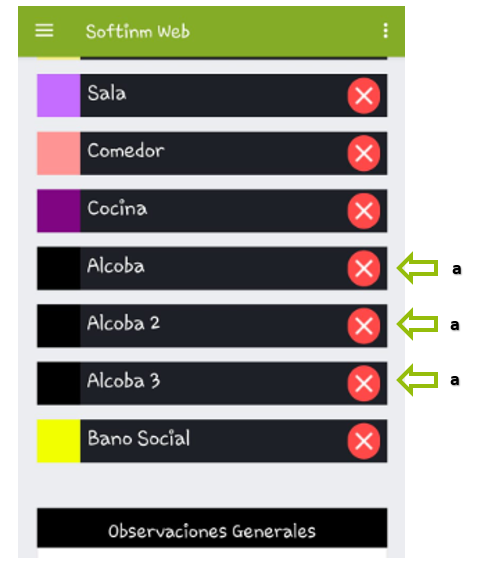
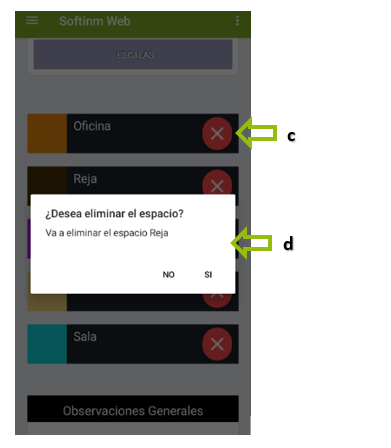
c. Si seleccionamos un espacio que no necesitamos inventariar, simplemente tocamos la X para eliminarlo.
d. Aparecerá un mensaje de validación para confirmar la eliminación del espacio.
8. Para ingresar y diligenciar el espacio, simplemente toque el color o la palabra correspondiente.
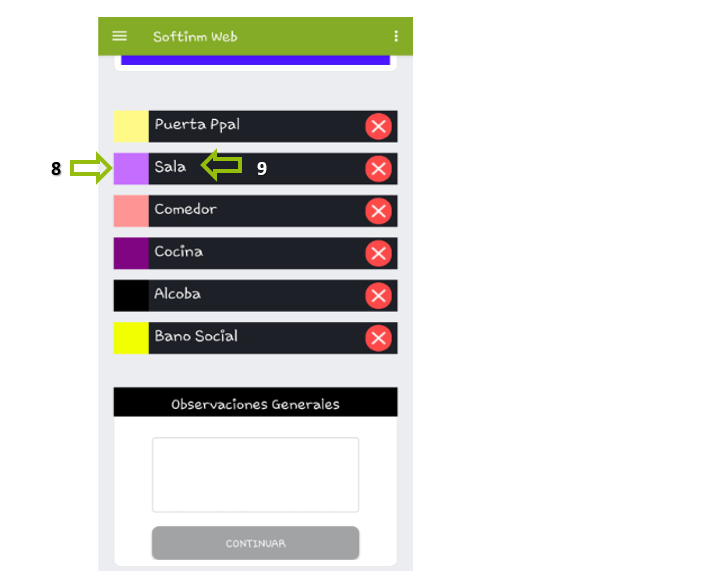
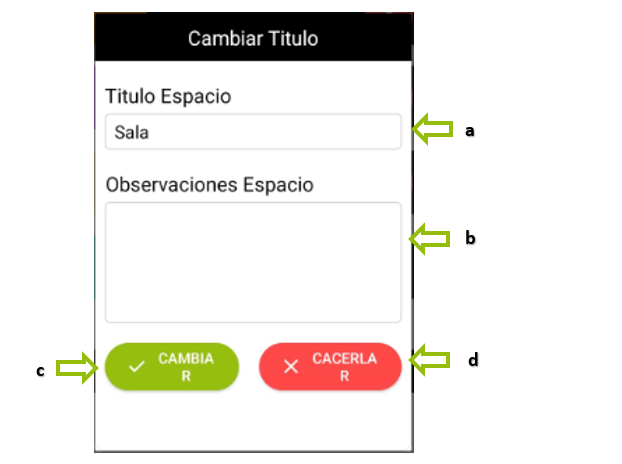
9. Procedimiento para la Modificación del Nombre de un Espacio
Para realizar cambios en el nombre de un espacio específico dentro del sistema, siga los pasos detallados a continuación:
a. Modificación del Título:
1. Mantenga presionado el título actual del espacio hasta que se active el campo de edición.
2. Introduzca el nuevo título deseado en el campo provisto.
b. Adición de Observaciones Generales:
1. En el campo correspondiente, puede añadir observaciones generales sobre el espacio, como por ejemplo, "habitación ubicada al lado derecho".
c. Confirmación del Cambio:
1. Para confirmar y guardar el nuevo título, seleccione la opción CAMBIAR.
2. Una vez hecho clic, el sistema actualizará el nombre del espacio con el título ingresado.
d. Cancelación de la Modificación:
1. Si desea descartar los cambios realizados, presione la opción Cancelar.
2. Al seleccionarla, el sistema no realizará ninguna modificación y mantendrá el nombre original del espacio.
10. Una vez acceda al espacio designado dentro del sistema de inventario, se mostrará automáticamente la lista completa de ítems previamente creados y asociados a dicho espacio. Esta funcionalidad permite una revisión integral y eficiente de los recursos disponibles en el área específica.
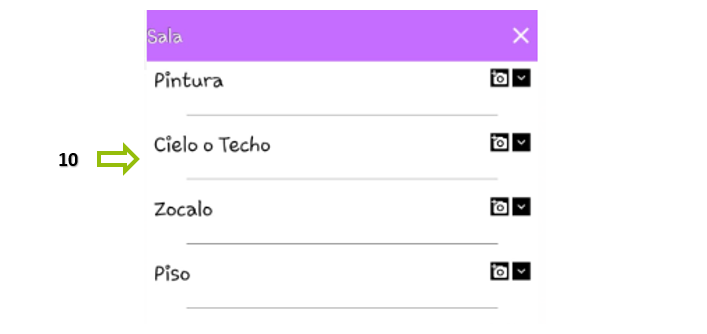
11. Registro Selectivo de Ítems para el Inventario
Es posible y recomendable completar únicamente aquellos ítems que sean pertinentes al inventario actualmente en proceso. Esta práctica asegura la relevancia y eficiencia del registro.
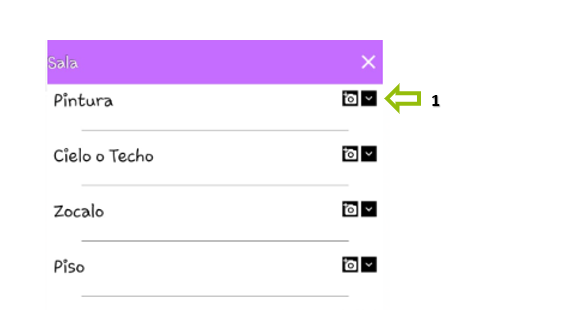
1. Localice y seleccione la flecha indicativa correspondiente al ítem en la interfaz del inventario.
2. Haga clic en la flecha para desplegar el formulario asociado.
3. Una vez desplegado, complete los campos del formulario con la información requerida del ítem.
Este método estructurado permite un enfoque sistemático y ordenado en la documentación de los ítems, facilitando la gestión y el análisis posterior del inventario.
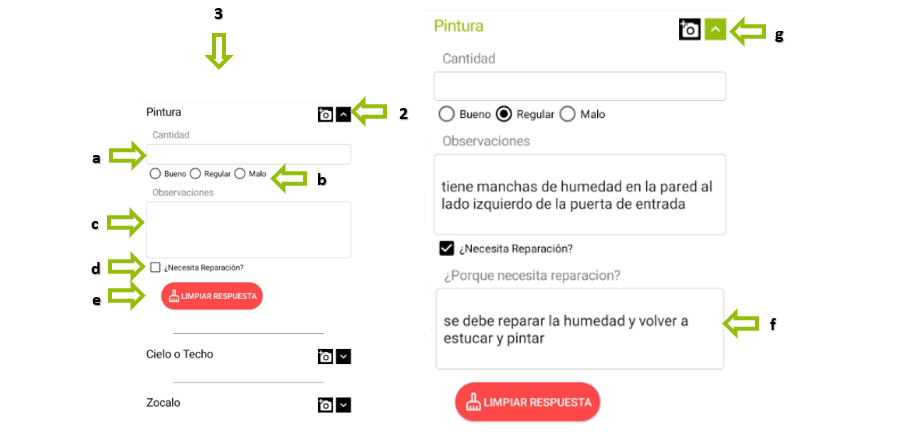
a. La cantidad no siempre se diligencia, ya que no aplica a ítems como pintura, pisos, forro de baldosín, etc., lo cual no genera ningún inconveniente.
b. Se debe evaluar el estado del ítem.
c. Es posible copiar detalladamente el estado del ítem para explicar por qué se le otorgó esa calificación, incluyendo todas sus características como la marca en caso de electrodomésticos, o el color de la pintura, entre otros.
d. Cuando la calificación es regular o mala, indica que se requiere una reparación o mantenimiento. Al seleccionar este recuadro, se abrirá un campo para realizar anotaciones al respecto.
e. Si por error se comienza a diligenciar un ítem y se desea eliminar la información para que no aparezca en el inventario, simplemente se debe tocar en "LIMPIAR RESPUESTA" para eliminar lo diligenciado.
f. En este espacio se puede especificar cuál es la reparación o mantenimiento necesario. Más adelante, en el inventario que se muestra en el dispositivo antes de firmar, estas anotaciones aparecerán en letra de color rojo para distinguirlas de las observaciones normales. En el inventario descargado en Softinm Web, ya sea para imprimirlo, enviarlo por correo o visualizarlo en la zona de cliente de la página web, estas necesidades se presentarán en un campo destacado en la parte superior para que el propietario tenga conocimiento de estas prioridades y pueda garantizar las óptimas condiciones del inmueble.
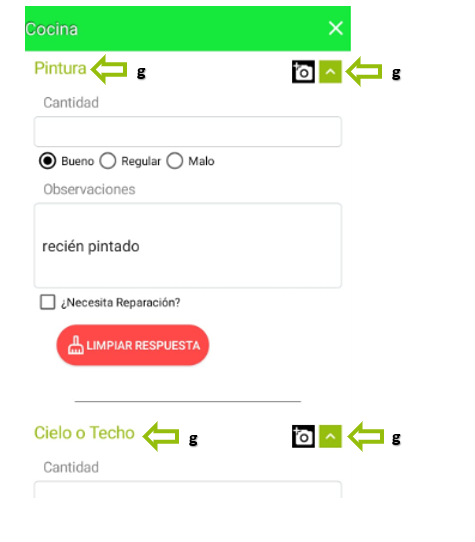
g. Cuando un ítem contiene información en algún campo, tanto las letras del título del ítem como la flechita de despliegue se mostrarán en color verde, para diferenciarlo de los ítems que no se utilizarán en este inventario.
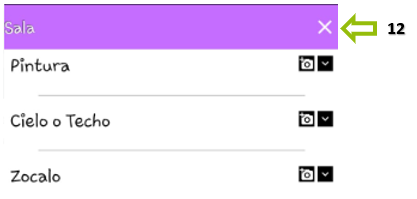
12. Una vez que se ha completado el diligenciamiento de todos los ítems del espacio seleccionado, se debe cerrar con la "X" para proceder con el siguiente espacio.
13. Vinculación de Fotografías al Ítem en Inventario
1. Ubíquese en el registro del ítem que está siendo inventariado dentro del sistema.
2. Localice y seleccione el icono o imagen de la cámara para activar la función de captura de imágenes.
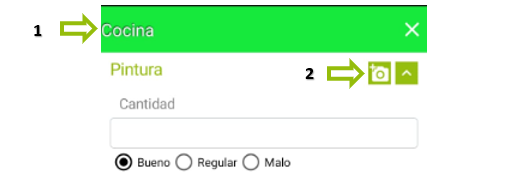
Aparecen dos opciones para anexar las fotos al ítem:
a. Tomar Foto: Ingresando por esta opción se toma la foto directamente desde la App de Inventarios y se suben de forma individual dando clic en Aceptar o si no te gusto la foto tienes la opción de Reintentar
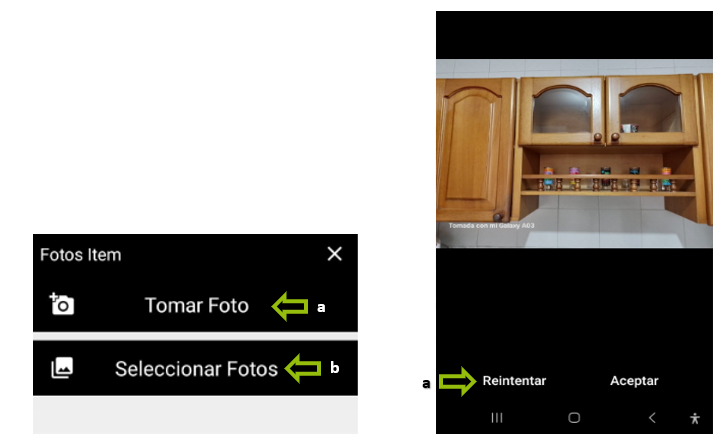
b. Seleccionar Fotos: Para tomar todas las fotos necesarias de los espacios a inventariar, debes utilizar la cámara del celular fuera de la App de Inventarios. Debes salir de la App e ingresar a la cámara de tu celular para tomar las fotos como habitualmente lo haces. Luego, para anexar las fotos a cada ítem, vuelve a la App de Inventarios, ingresa al ítem correspondiente y selecciona las fotos desde la galería. Para seleccionarlas, simplemente toca la(s) foto(s) que deseas subir.
Escoger la opción de Seleccionar Fotos es una forma más rápida de anexar las fotos a los diferentes ítems. Es importante tener en cuenta que para realizar cualquier cambio en el inventario no puede estar FINALIZADO.
c. En la parte inferior nos aparecen dos opciones: “Ver Seleccionados” y “Agregar” con el número de fotos que tenemos seleccionadas.
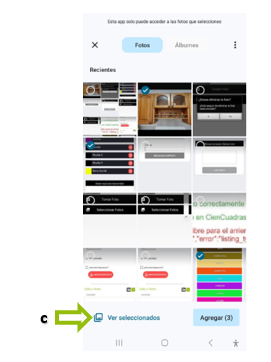
i. “Ver Seleccionados”: Nos trae una a una las fotos que seleccionamos previamente:
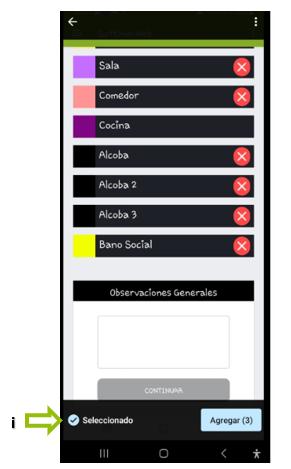
ii. Si al revisar la foto elegimos no subirla, simplemente debemos tocar el chulito de "Seleccionado" para retirarlo, cambiando su estado a "Sin Seleccionar". Esto restará la foto del número de fotos agregadas.
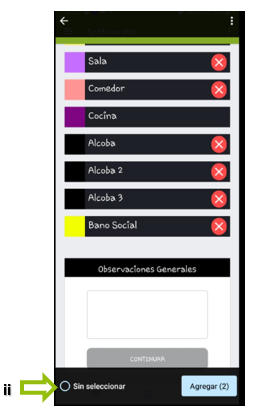
d. Las fotos que tomamos o seleccionamos van apareciendo en este campo para que podamos revisarlas antes de guardarlas en el ítem.
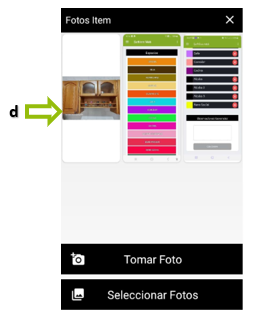
Recuerde que no tenemos límite en la cantidad de fotos que se suben al inventario
e. Si necesita ver una foto más grande se le da un toque y se puede ampliar con los dedos
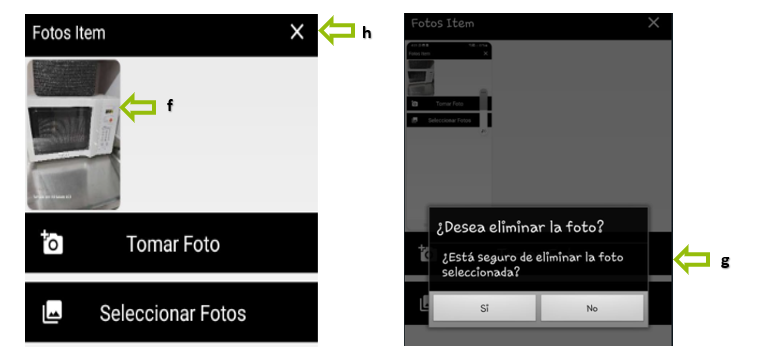
f. Para eliminar las fotos que no necesitamos subir al ítem, por razones como estar desenfocadas o duplicadas, simplemente mantén presionada la foto que deseas eliminar.
g. Aparecerá un mensaje donde puedes confirmar si deseas eliminar la foto o cancelar la acción y no borrarla.
h. Cuando hayamos terminado de subir las fotos en un ítem, simplemente tocamos la "X" una vez para regresar al listado de espacios seleccionados.
i. Cuando un espacio está completamente diligenciado, la "X" desaparece para borrarlo.
j. Si se necesita borrar el espacio debe ingresar a cada uno de los ítems y darle clic en “LIMPIAR RESPUESTA”
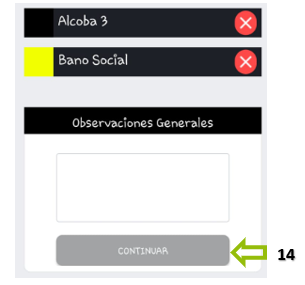
14. Cuando se ha completado el diligenciamiento de todos los espacios del inmueble, nos desplazamos a la parte inferior de la pantalla y hacemos clic en "CONTINUAR".
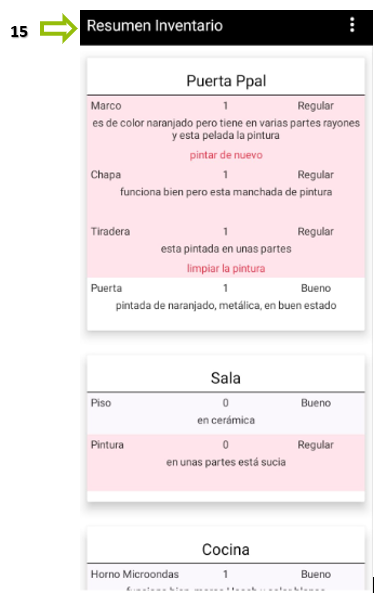
15. Nos muestra el resumen del inventario, donde nos aparecen todos los espacios seleccionados diligenciados y si tiene seleccionada la parte de las reparaciones aparece sombreado de color rosado pastel y si copio en observaciones en “Porque necesita Reparación” aparecerá en letra color rojo para distinguirlo.
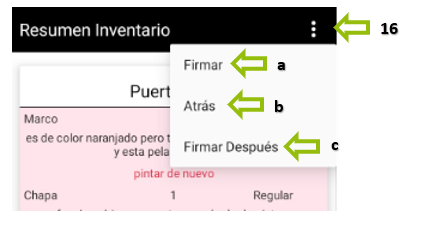
16. En la franja negra donde se encuentra el título "Resumen Inventario", en el lado izquierdo aparecen 3 puntos. Al dar clic en ellos, se despliegan las siguientes opciones:
a. FIRMAR
b. ATRÁS
c. FIRMAR DESPUÉS
a. FIRMAR: Son tres firmas que solicita la aplicación:
· Firma Asesor: La persona responsable de realizar el inventario debe firmar aquí.
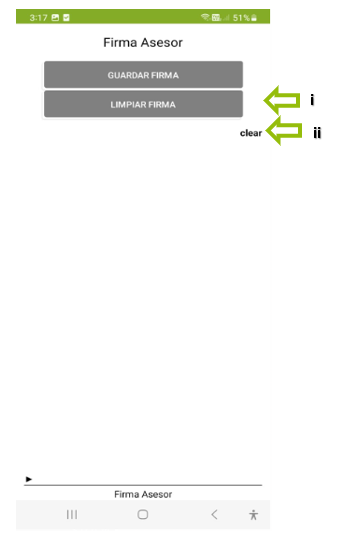
· Firma Arrendatario: Cuando el inquilino ha revisado el inventario, debe firmar como constancia de su aprobación. Esta firma es obligatoria. Después de guardar esta firma, se debe tomar una foto del inquilino y también obligatoria.
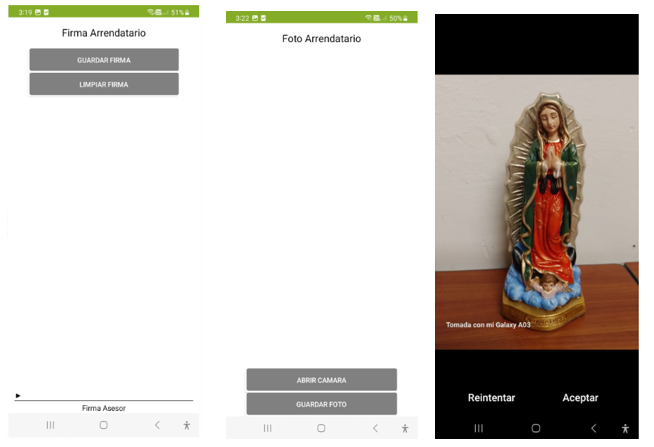
· Firma Propietario: Esta firma no es obligatoria. Se puede guardar la firma sin necesidad de que el propietario firme físicamente. Se presentará una pregunta para confirmar si se desea continuar el inventario sin la firma del propietario:
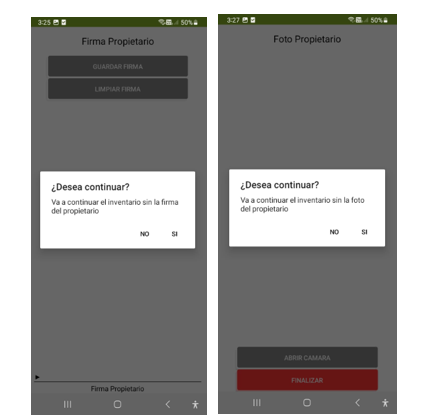
- Si se elige "NO", se mostrará el campo para que el propietario firme.
- Si se elige "SI", se solicitará la foto del propietario, la cual tampoco es obligatoria. Hay dos opciones:
- ABRIR CÁMARA: Para tomar la foto del propietario. Se puede aceptar la foto o reintentar si no es satisfactoria.
- FINALIZAR: Al seleccionar esta opción, el sistema finaliza automáticamente el inventario con una firma digital, otorgando veracidad legal al inventario y no permitiendo realizar más cambios.
- Cuando ingresamos por la opción de Firmar, nos lleva al campo donde se ingresan cada una de las firmas. En caso de que las firmas necesiten ser corregidas, tenemos dos opciones para borrar:
i. LIMPIAR FIRMA: Borra lo que está escrito en este espacio de firma.
ii. CLEAR: Cuando se oprime por error un punto o una coma u otra tecla y no se ve a simple vista en la pantalla, aparecerá la palabra "Clear", lo que indica que hay un carácter en ese espacio. Al dar un toque en esta palabra, se eliminará ese carácter y todo lo que hay en este campo.
a. GUARDAR FIRMA: Al hacer clic en esta opción, se guarda automáticamente la firma o la foto y nos lleva al siguiente espacio hasta que finalizamos el inventario.
b. ATRÁS: Nos devuelve al campo donde están listados los espacios y donde podemos ingresar las OBSERVACIONES GENERALES. También nos permite acceder al botón de CONTINUAR para proceder.
c. FIRMAR DESPUÉS: Esta opción nos redirige a la página de inicio del aplicativo, donde se nos da la bienvenida y se muestran los cuatro módulos disponibles.
Las opciones de ATRÁS y FIRMAR DESPUÉS permiten regresar para completar el inventario más tarde.