
¿Cómo configuro los espacios de mi plantilla de inventarios?
Dicha configuración la vamos a realizar por softinm web y consta de dos pasos. primero agregamos los espacio y después los ítems a este.
Los espacios los vamos a gestionar en la siguiente ruta:
inventarios > agregar espacios
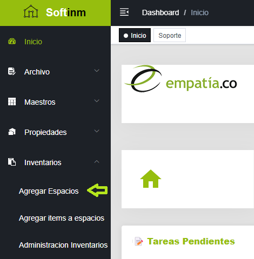
Al dar clic nos abre este formulario.
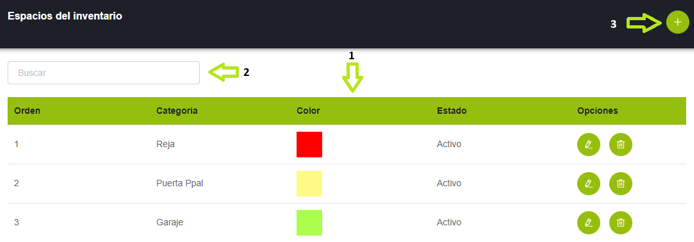
en donde:
- Tabla en donde se muestran los espacios creados, inicialmente vienen unos espacios por defecto, pero estos los pueden eliminar o modificar a su gusto, el color del espacio se va a ver reflejado en la App de inventarios con el fin de ayudar en la navegación dentro del inventario. (NOTA: el espacio no se puede eliminar una vez se haya usado en un inventario).
- La barra de búsqueda nos ayudara a buscar el espacio que necesitemos modificar o validar antes de crear un espacio que este no se encuentre ya creado.
- Botón en donde vamos a crear los nuevos espacios que se necesiten.
Al dar clic en el botón nos abre el siguiente formulario.
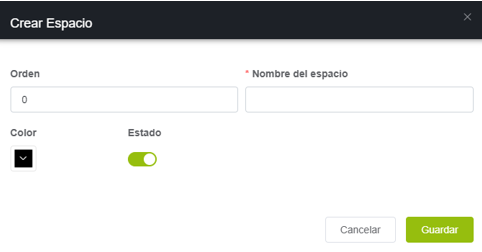
El orden sirve para ubicar el espacio más relevante de primero en la app y así facilitar el acceso a este. el color damos clic en el recuadro y abre un recuadro con todos los colores que puede agregar (no te olvides de darle confirmar para que tome el color) y por último el recuadro de nombre donde vamos a ingresar el espacio nuevo y guardar